
4 Obradoiros
Obradoiro 1: Creación dun holograma con pirámide holográfica 🌀
🔍 Que tipo de realidade aumentada é?
Trátase dunha RA de nivel 1 (básica), onde un contido dixital se mostra superposto á realidade física, pero sen interacción co entorno. A proxección visual non se integra no espazo físico real, pero si xera a ilusión tridimensional ao reflexarse nas caras da pirámide. Este tipo de RA é ideal para:
- Producións artísticas e visuais.
- Presentacións de conceptos tridimensionais simples.
- Narrativas ou contos con movemento.
- Exposición orais.
🧰 Materiais necesarios
- Plástico transparente ou acetato (tipo funda de encadernación ou radiografía reciclada).
- Tesoiras ou cúter.
- Cinta adhesiva transparente (fixo).
- Pantalla (móbil ou tablet).
- Plantilla para recorte:
🧪 Como se constrúe a pirámide?
- Imprime a plantilla e repásaa sobre o acetato usando un marcador permanente.
- Recorta as 4 caras seguindo as liñas indicadas na plantilla.
- Hai dúas versións: unha pequena para smartphone e outra máis grande para tablet.
- Dobra lixeiramente os bordes e une as 4 caras formando unha pirámide invertida.
- Pega os bordes cos extremos en contacto, usando cinta adhesiva transparente por fóra.
- Asegúrate de que a base (parte superior da pirámide) quede plana para que se apoie correctamente sobre a pantalla.
🎨 Como crear o teu propio holograma en Canva
🔗 Enlace ao modelo editable:
👉 Plantilla Canva – Holograma 360º
📌 Pasos:
- Accede ao modelo de Canva e edítao.
- Na pantalla verás un cadrado central, que é a referencia para centrar o contido visual.
- Coloca o teu elemento (texto, debuxo, animación ou vídeo) xusto na parte superior do cadrado.
- Duplica o contido 3 veces máis, e xira cada copia 90°, 180° e 270° arredor do cadrado.
- Debes ter 4 versións do teu obxecto, unha en cada lado do cadrado.
- Exporta o teu vídeo ou animación e reprodúceo nun móbil ou tablet en horizontal.
📝 Proposta: cada grupo pode crear o seu propio holograma artístico ou científico (por exemplo, unha célula, un planeta, un volcán ou un personaxe).
🧪 Exemplo de actividade educativa
Actividade: Presentación de conceptos en holograma
Materia: Bioloxía, Física, Arte ou Educación Plástica
Obxectivo: Representar un obxecto ou proceso (ex: ciclo da auga, partes dunha flor, rotación dun planeta…)
Produto final: Un vídeo holográfico que será reproducido na aula con pirámides creadas manualmente.
📱 Alternativa rápida (non editable):
Existe tamén unha app chamada Holapex Hologram Video Maker, dispoñible para Android, que xera automaticamente vídeos en formato holograma.
- Só tes que escoller un vídeo do teu dispositivo e a app crea a disposición en cruz para a proxección.
- ⚠️ Limitacións: Non permite editar contido personalizado, nin descargar os vídeos, só reproducilos directamente na pantalla.
🔗 Holapex Hologram Video Maker en Google Play
Obradoiro 2: Creación dunha escena interactiva con Metaclass
🔍 Que tipo de realidade aumentada é?
Trátase dunha RA de nivel 2 (interactiva), xa que o contido dixital (unha imaxe + un son) responde a unha acción do usuario. Neste caso, a aplicación recoñece unha superficie plana sobre a que se proxecta unha imaxe virtual que reacciona ao tacto reproducindo un son. Este tipo de RA é ideal para:
- Contacontos ou presentacións multimedia con voz e imaxe.
- Identificación de animais, obxectos ou personaxes.
- Actividades de expresión oral.
- Creación de tarxetas interactivas ou materiais sensoriais.
🧰 Materiais necesarios
- Aplicación Metaclass Studio (Android).
- Dispositivo móbil ou tablet con cámara.
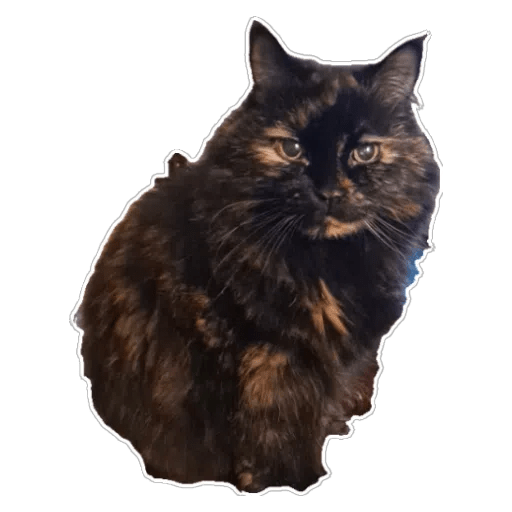
- Imaxe png sen fondo –> Frida.png
- Ficheiro de son –> Miau.mp3
🔧 Pasos a seguir
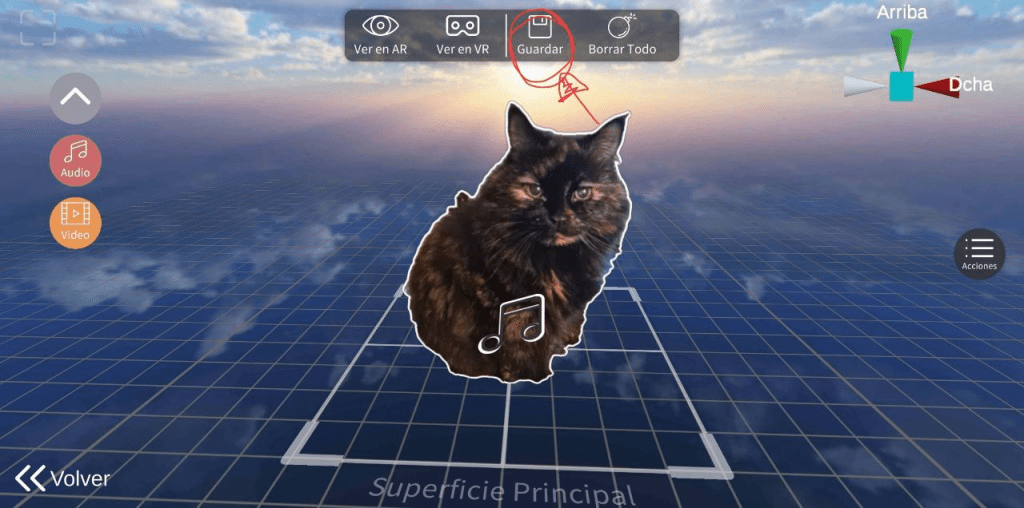
1. Abrimos Metaclass Studio
Seleccionamos a opción Inventor
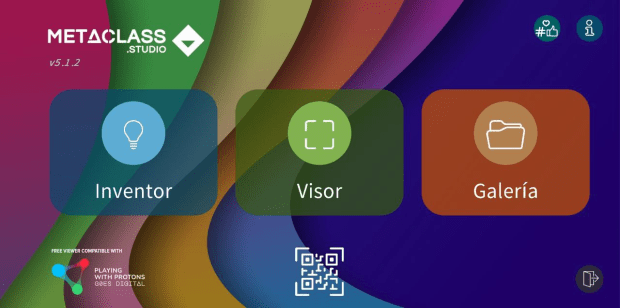
→ Novo proxecto sen marcadores.
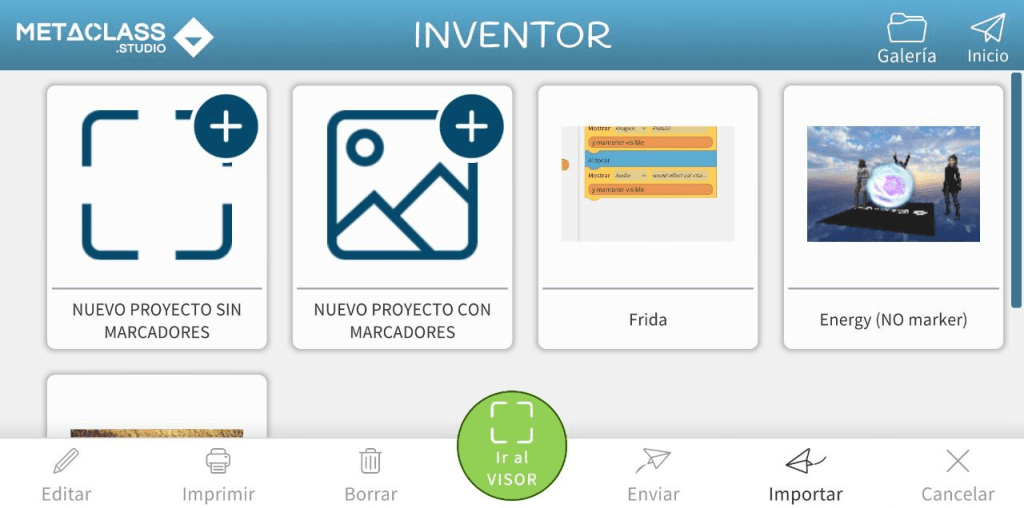
2. Escollémola plantilla
Seleccionamos a opción “Detección de superficies”, para que a escena se cargue sobre calquera mesa ou chan recoñecido pola cámara.
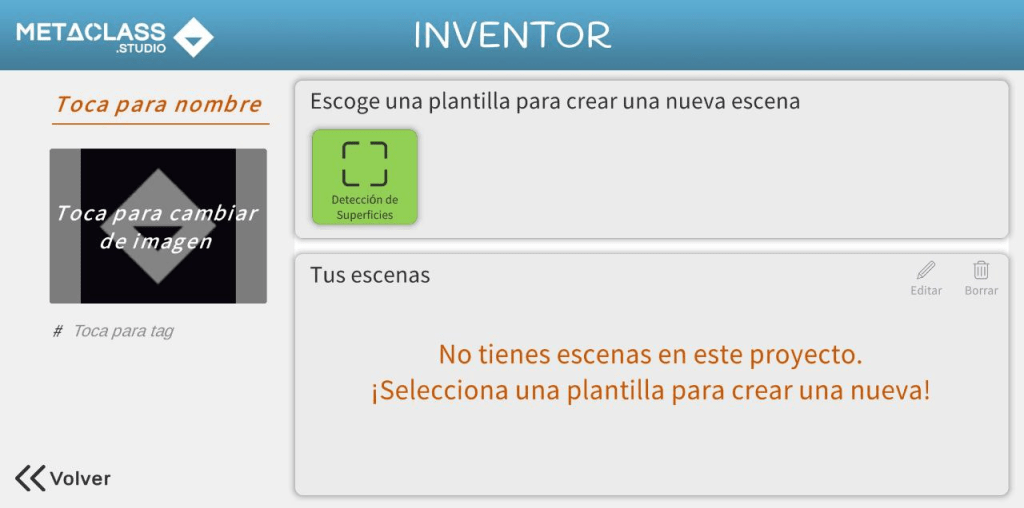
3. Inserimos a imaxe
- Imos á opción “Imaxe” no menú esquerdo.
- Cargamos a imaxe (exemplo: gato Frida).
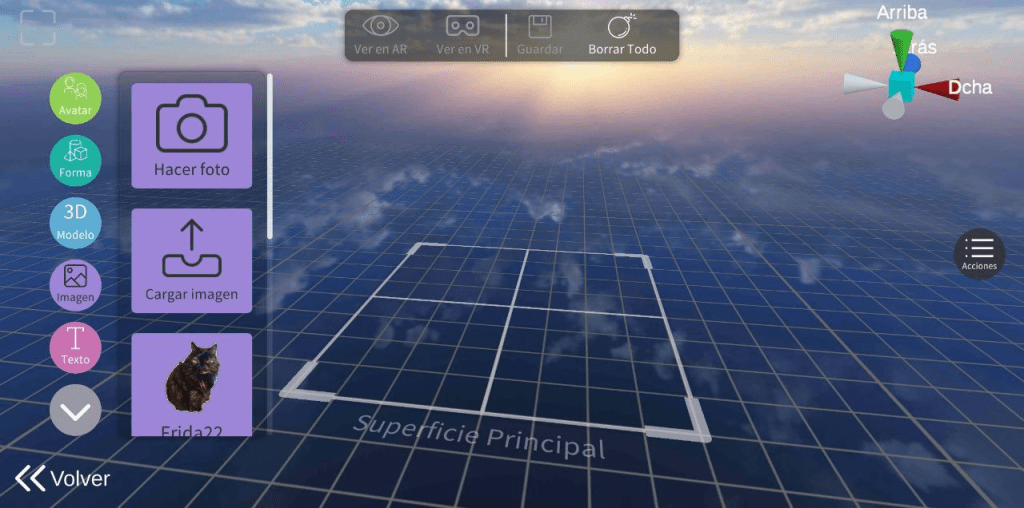
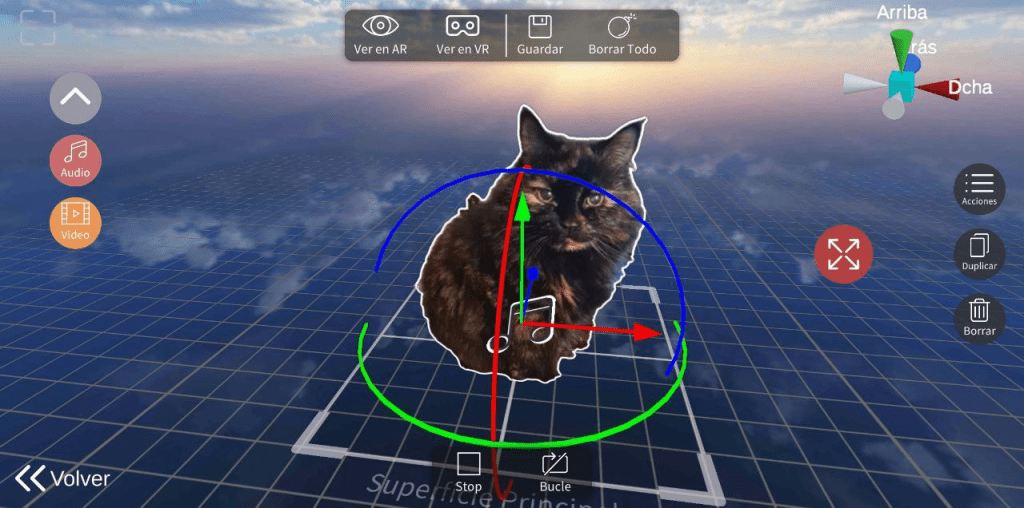
- Axustamos a posición da imaxe poñéndoa de pé mediante os eixes de rotación (vermello, azul e verde).
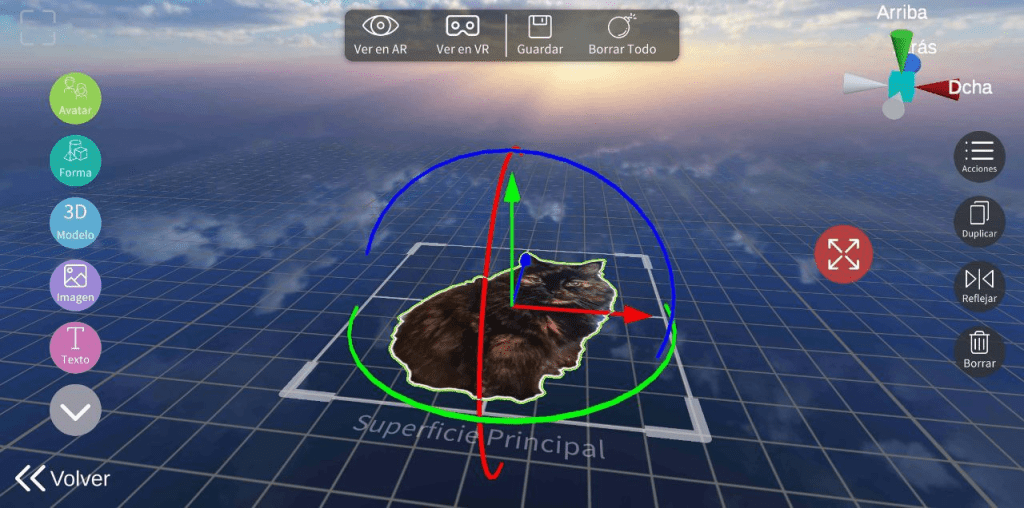
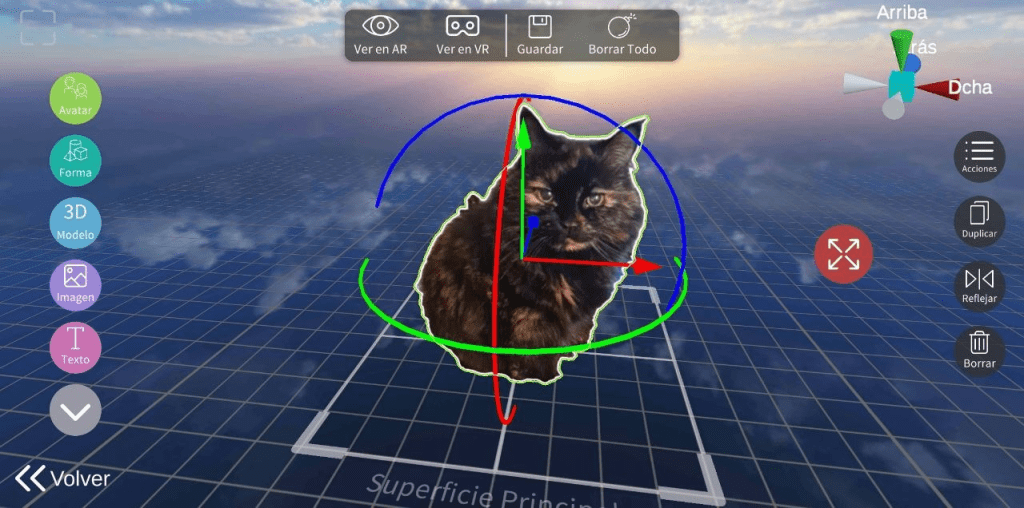
4. Engadimos o son
- Imos á opción “Audio”.
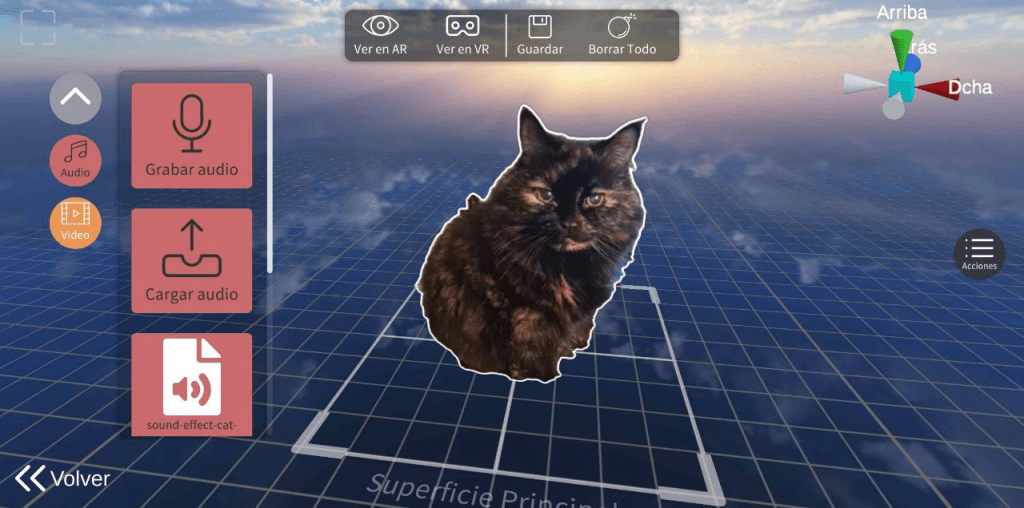
- Cargamos o ficheiro
.mp3(exemplo: miau). - Veremos un icono musical xunto á imaxe.
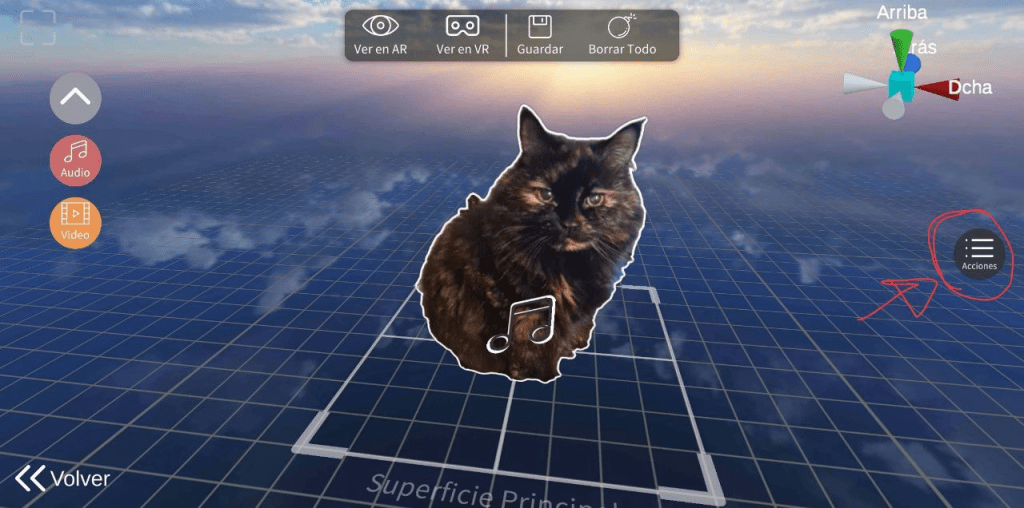
5. Programamos a escena
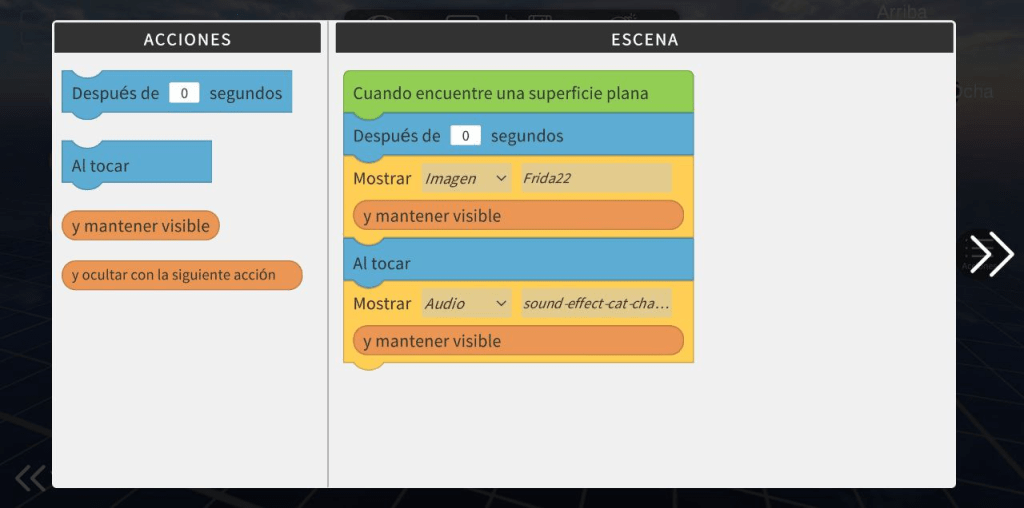
Preme en “Accións” (menú dereito) e engade:
🟢 Cando atope unha superficie plana:
→ Mostrar imaxe Frida22 → manter visible
🔵 Ao tocar:
→ Reproducir son miau.mp3 → manter visible
6. Gardamos e visualizamos
Preme en “Gardar” e logo en “Ver en AR” para visualizar a escena na realidade aumentada. A imaxe aparecerá e o son reproducirase ao tocar.
📌 Notas finais
- Pódese empregar tamén con vídeos, modelos 3D, texto ou formas.
- É posible crear historias interactivas con múltiples accións.
- Non precisa marcador: recoñece calquera superficie.
Máis experiencias e información sobre Metaclass
https://intef.es/observatorio_tecno/metaclass-aumentando-la-realidad-en-nuestras-clases
Obradoiro 3: Meshy.ai xerar un modelo 3D a partir dunha obra de arte 🏛️
3.1 Que fai Meshy.ai?
➤ Meshy.ai é unha plataforma de IA que permite xerar modelos 3D a partir de:
- Imágenes 2D (por exemplo, fotos dunha obra de arte).
- Texto descriptivo (describindo a estatua).
Estas características están dispoñibles directamente na interface web do espazo de traballo de Meshy.ai e non requiren coñecementos previos de software 3D avanzado.Centro de Ayuda Meshy+1
3.2 Pasos para crear un modelo 3D con Meshy.ai
1️⃣ Accede ao espazo de traballo
- Abre o navegador e vai a: https://www.meshy.ai/
- Inicia sesión ou crea unha conta gratuita.
2️⃣ Selecciona a ferramenta “Image to 3D”
- No panel principal do espazo de traballo, busca a opción “Image to 3D”.
- Esta ferramenta converte unha foto 2D nun modelo 3D intelixente e detallado.
3️⃣ Prepara a imaxe da estatua
Recomendacións para mellores resultados:
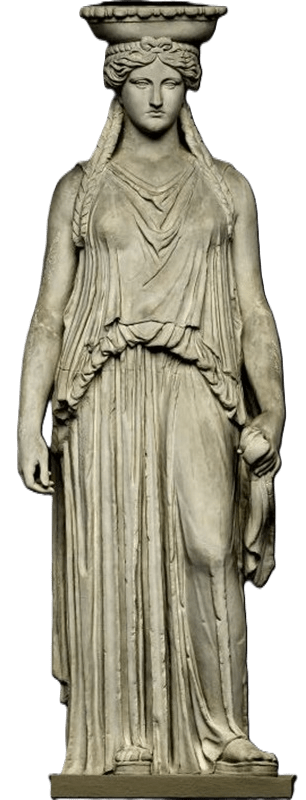
- Usa unha imaxe frontal clara da estatua (escolle unha sinxela ao empregar a modelo gratis) sen fondo sinxelo.
- Evita texto ou elementos distractores ao redor do obxecto.
- Tenta que a iluminación sexa uniforme e a imaxe de alta resolución.
📸 Por exemplo: unha fotografía frontal dunha Cariátide
4️⃣ Sube a imaxe e xera o modelo 3D
- Fai clic en “Subir imaxe” e selecciona a foto.
- Escolle o modelo Meshy 4 se non non a a poderás descargar.
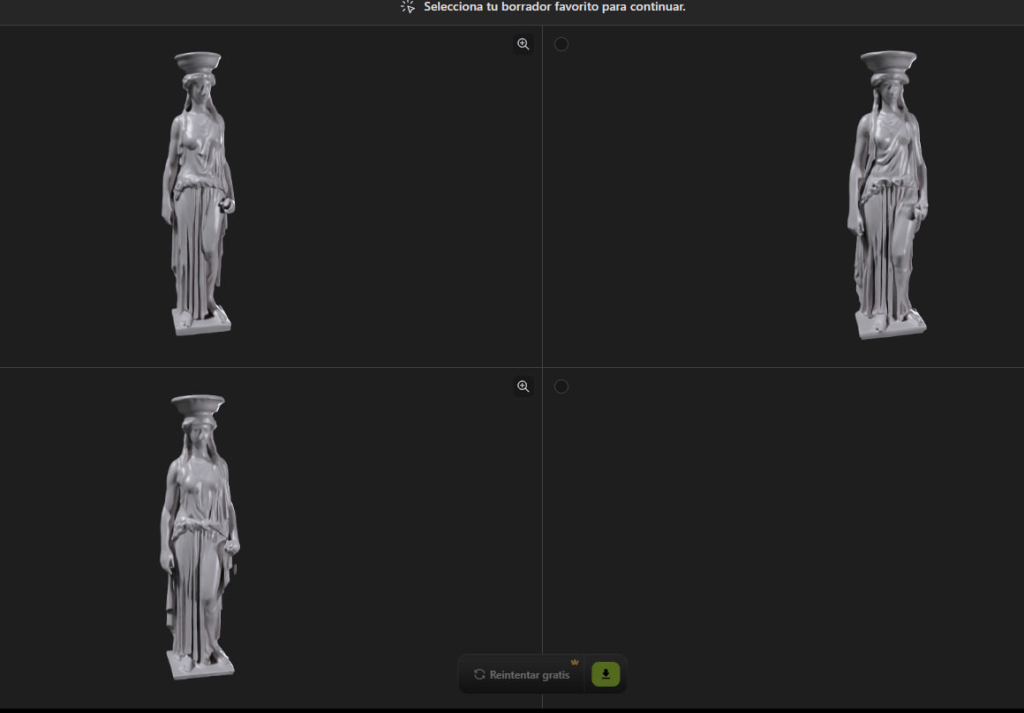
- Dálle a “Generar” e agarda uns segundos a que a IA cree o modelo.
📌 Isto creará varios modelos previos entre os cales o alumnado pode escoitar e comparar cal é o máis fiel ao obxecto real.
5️⃣ Refinado e texturización (opcional)
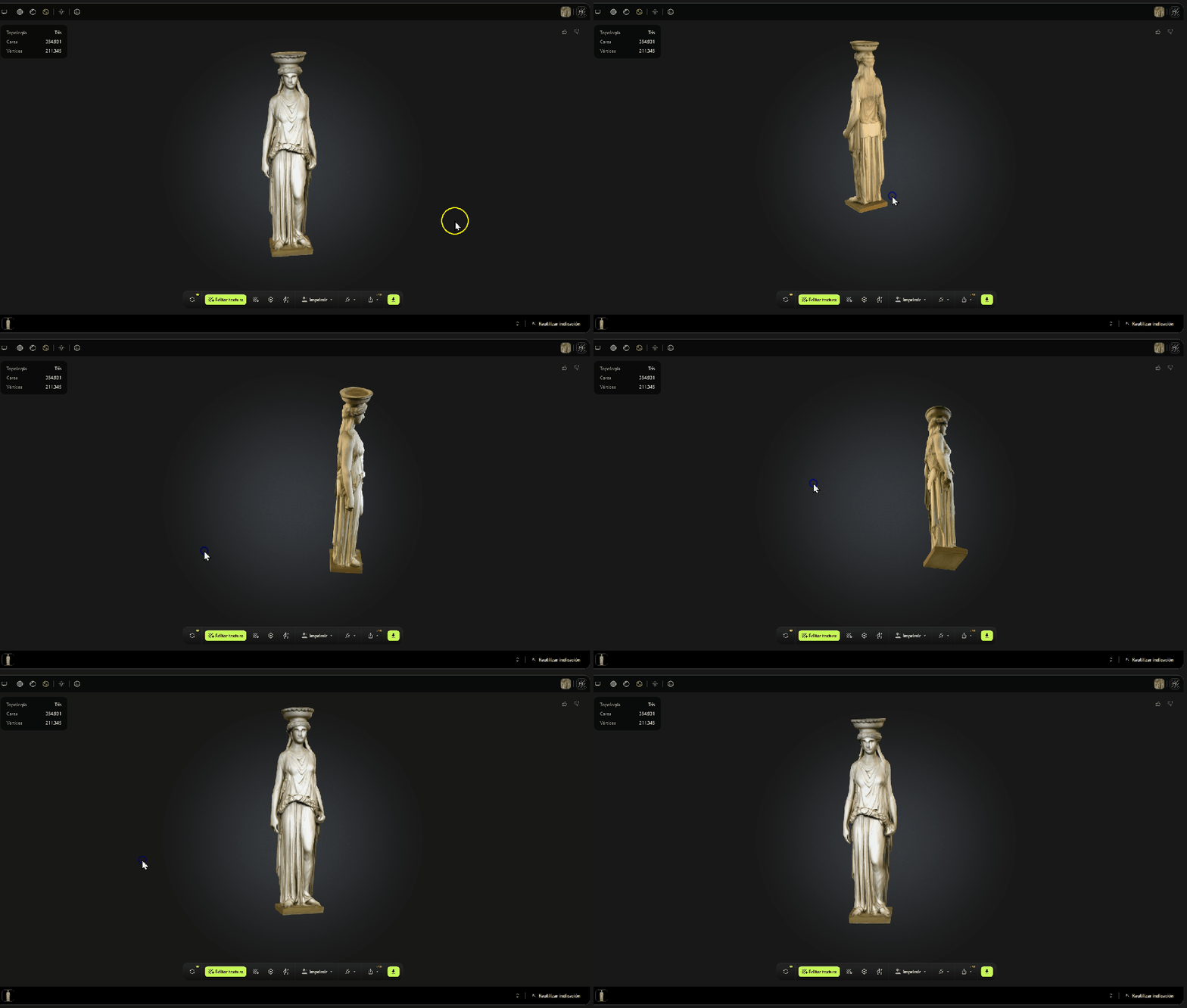
Meshy pode xerar texturas e mapas PBR automaticamente se se desexa. Os modelos iniciais poden requirir un remesh e axustes para quedar máis sólidos e limpos.
6️⃣ Exporta o modelo 3D
- Unha vez satisfeitos co modelo, selecciona o formato estándar (por exemplo, .glb, .stl, 3mf, .obj…).
- Descarga o arquivo e gardao no teu dispositivo.
👉 Os formatos GLB/OBJ son compatibles con moitas aplicacións RA como Metaclass ou outras ferramentas de AR e VR.
3.3 Engadir narración con TTSMaker
Agora que tes un modelo 3D da estatua (por exemplo, do mármore clásico), podes crear unha narración textual e audio para acompañalo na escena AR.
🔉 Pasos para usar TTSMaker
- Vai a https://ttsmaker.com/es.
- No cadro de texto escribe a narración que queres que acompañe ao modelo. Por exemplo: “Esta estatua representa á diosa Atenea, símbolo da sabedoría, a arte e a guerra estratéxica. Foi creada no século V a.C. e admiremos a súa forma, proporcións e expresividade.”
- Escolla a lingua (por exemplo, galego ou castelán) e o tipo de voz (feminina/masculina).
- Xera o audio e descárgao en formato MP3.
3.4 Integración MetaClass sen marcadores
Unha vez que tes o modelo 3D e o audio narrado:
- Abre o proxecto en MetaClass Studio.
- Importa o modelo 3D xerado por Meshy.
- Podes meter máis imaxes para xerar un fondo.
- Inserta o audio desde TTSMaker como no exemplo anterior (engadindo accións “ao tocar reproduza audio”).
- Podemos xerar de 1000 en 1000 caracteres, se temos tramos distintos deberemos 1º unilos.
- Configura a escena:
- Cando atope superficie -> amosar modelo 3D.
- Ao tocar -> reproducir narración.
- Guarda e visualiza en modo AR.
Isto crea unha experiencia educativa onde unha estatua clásica cobra vida en realidade aumentada con voz narrando a súa historia, un recurso potente para aulas de arte, historia e cultura.
3.5 Integración MetaClass con marcadores
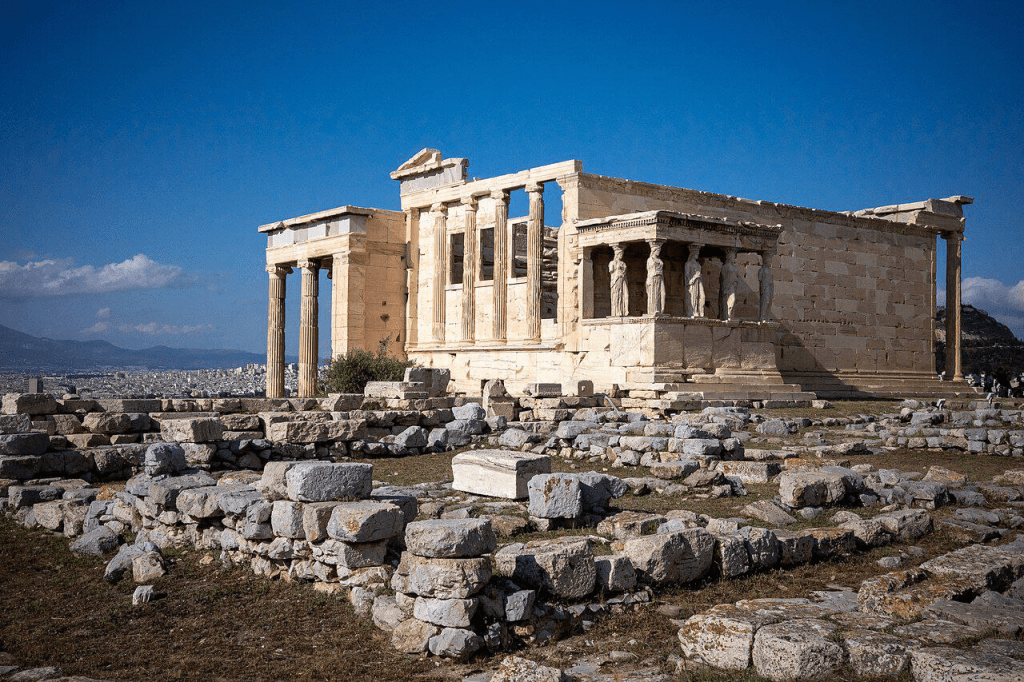
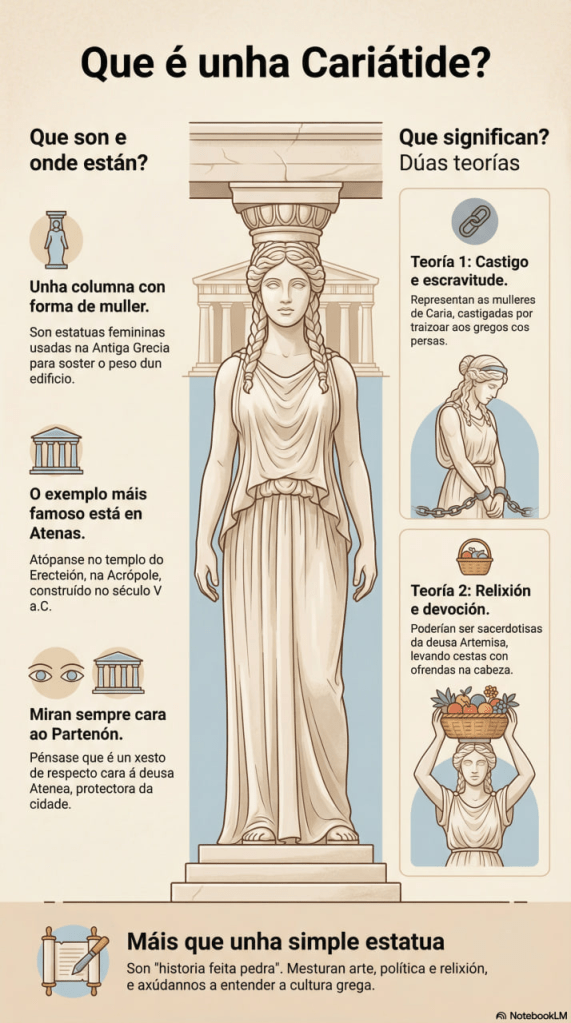
Agora imos facer un paso más alá empregaremos marcadores e intregarción de cámara, cando dende a app enfoquemos a imaxe do templo aparecerá a Cariátide enriba del , una inforgrafia un lado e un video ao outro. Imos experimentalo cos materiais que podedes descargar aquí:
Imaxe marcador:
Panel de infografía:
Video informativo:
Resumo didáctico dos beneficios
✔ Permite ao alumnado transformar imaxes planas en modelos tridimensionais con facilidade.
✔ Fomenta competencias dixitais, artísticas e narrativas ao combinar 3D con voz.
✔ Integra ferramentas de IA (Meshy.ai + TTSMaker) con plataformas de RA (MetaClass).
✔ Adecuado para actividades de investigación cultural e presentacións interactivas.
 THE WORKSHOP